Thứ Hai, 28 tháng 9, 2020

Tổng đài điện thoại IP Grandstream UCM6200 Series – Giải pháp cho doanh nghiệp

Tổng đài điện thoại IP Grandstream UCM 6200 series (UCM6202, UCM6204, UCM6208) là dòng tổng đài IP PBX được thiết kế cho các doanh nghiệp với hiệu năng và chức năng vượt trội trong phân khúc, gồm tính năng thoại, gọi video, hội nghị video, công cụ dữ liệu và quản lý truy cập cơ sở trên một nền tảng chung, hợp nhất nhiều công nghệ truyền thông.

Tổng đài IP Grandstream UCM 6200 series (UCM6202, UCM6204, UCM6208) có độ an toàn và tin cậy cao, cung cấp đầy đủ các tính năng sử dụng thiết thực cho doanh nghiệp mà không cần phải trả chi phí hàng năm. Người sử dụng có đầy đủ các tính năng của một tổng đài chuyên nghiệp trên các dòng sản phẩm này.

-        Hỗ trợ 500-800 người dùng (SIP), cùng 50-100 cuộc gọi đồng thời.

-        Tự động tìm và cấu hình tài khoản SIP (áp dụng cho dòng điện thoại IP Grandstream).

-        Tích hợp 2/4/8 PSTN trunk FXO ports; 2 FXS ports và hỗ trợ lên đến 50 SIP trunks.

-        Hỗ trợ lên đến 500 đăng ký SIP đầu cuối, lên đến 100 cuộc gọi đồng thời và lên đến 32 người tham dự hội nghị.

-        Bộ vi xử lý 1GHz ARM Cortex A8.

-        512 MB DDR Ram, 4GB NAND Flash.

-        Cổng giao tiếp Gigabit hỗ trợ PoE, USB, SD cards.

-        Hỗ trợ lên đến 5 levels hộp thư trả lời tự động.

-        Hỗ trợ bộ định tuyến NAT và tích hợp tường lửa.

-        Bảo vệ an ninh toàn diện sử dụng SRTP, TLS và HTTPS với tăng tốc mã hóa phần cứng, Fail2ban, Whitelist, Blacklist, cảnh báo và nhiều hơn nữa để bảo vệ chống lại các cuộc tấn công.

-        Tự động phân tích và Zero Configuration thiết bị đầu cuối của Grandstream SIP.

-        Hỗ trợ lên đến một IVR 5 cấp (Interactive Voice Response).

-        Được xây dựng trong các bản ghi âm cuộc gọi máy chủ; ghi truy cập thông qua giao diện người dùng web.

-        Hỗ trợ đa ngôn ngữ tự động viên và hàng đợi cuộc gọi đến hiệu quả xử lý các cuộc gọi đến

-        Hỗ trợ bất kỳ thiết bị đầu cuối SIP video sử dụng H.264, H.263 hoặc H.263 + codec

-        Hỗ trợ chức năng cấp nguồn qua mạng PoE.

Thứ Hai, 21 tháng 9, 2020

Hướng dẫn cài đặt hệ thống báo động EZVIZ

Hệ thống báo động EZVIZ được xem là một bước tiến nổi bậc bởi sự liên kết chặt chẽ các thiết bị thông minh tạo ra một hệ thống an ninh thông minh toàn cầu, cho người dùng một cuộc sống an toàn, tiện lợi và thông minh.

Để sử dụng và cài đặt hệ thống báo động EZVIZ ta cần cắm nguồn vào bộ trung tâm.

Trước tiên ta cần tải app EZVIZ trên điện thoại (App Store/CH Play) Hoặc Ezviz PC Studio trên máy tính.

Bước 1: Ta cần đăng nhập vào tài khoản EZVIZ trên điện thoại, ta sẽ thấy phần thêm thiết bị.

Bước 2: Quét mã QR của bộ báo động, sau khi quét mã xong EZVIZ sẽ kết nối với thiết bị báo động.

Bước 3: Chọn kết nối vào mạng để kết nối thiết bị với App EZVIZ

Bước 4: Trong quá trình kết nối giữa thiết bị và EZVIZ (phải đảm bảo là không được tắt nguồn của thiết bị), chọn vào thiết bị khởi động và hoạt động lần đầu.

Bước 5: Cấu hình wifi của thiết bị và hệ thống mạng và chọn kế tiếp, sau đó ta đợi thiết bị đăng ký với EZVIZ

Bước 6: Sau khi kết nối thành công sẽ chuyển sang giao diện cấu hình thiết bị, ta chọn xem camera để kết nối vào trong bộ báo động. Tại đây, người dùng có thể chỉnh sửa tên của Báo động.

Bước 7: Kết nối các đầu báo về bộ báo động trung tâm. Sau khi kết nối bộ trung tâm thì các thiết bị khác như đầu dò hồng ngoại, công tắc từ, chuông báo động, remote … chưa thể kết nối với bộ trung tâm. Ta phải kết nối các thiết bị với bộ trung tâm thì mới có thể hoạt động được (bộ trung tâm cho phép kết nối được tối đa 32 thiết bị)

Kết nối đầu chuông không dây Siren T9

-        Từ trong bộ báo động trung tâm ta chọn + trong phần thiết bị liên kết.

-        Sau khi quét xong mã QR thiết bị sẽ được nhận và ta chọn liên kết để kết nối chuông không dây T9 với bộ báo động trung tâm.

-        Sau khi liên kết thành công thì trên giao diện của bộ báo động trung tâm ta chọn đã hoàn thành để kết nối hệ thống. Thiết bị đã kết nối thành công

-        Tương tự ta kết nối cho đầu báo hồng ngoại T1 (đầu báo hồng ngoại có phạm vi quan sát 12m x 12m và đối với động vật có trọng lượng <25Kg thì sẽ không báo nhằm tránh báo động giả)

-        Ta kết nối bộ công tắc từ T6 và bộ điều khiển từ xa K2 cũng như vậy. Sau khi kết nối xong ta đã hoàn thành việc cài đặt cho 1 bộ báo động hoàn thiện.

Thứ Hai, 14 tháng 9, 2020

Công nghệ DLP ứng dụng vào máy chiếu Dell

Máy chiếu Dell (Dell projector) là sản phẩm của tập đoàn Dell thành lập năm 1984 người sáng lập là Michael Dell tại Mỹ. Là một trong những thương hiệu máy chiếu đang “thống lĩnh” thị trường hiện nay. Dell cung cấp đa dạng các dòng máy chiếu từ LCD đến DLP.

Máy chiếu công nghệ DLP

Khác với công nghệ LCD, công nghệ DLP sử dụng gương để phản chiếu ánh sáng tạo ra chất lượng hình ảnh chuẩn nhất kể cả trong những khán phòng lớn. Bên cạnh đó dòng sản phẩm này còn có kích thước nhỏ nên rất tiện lợi cho việc di chuyển đến các địa điểm khác nhau.

Một số máy chiếu nổi bật tích hợp công nghệ DLP của Dell

Máy chiếu DELL 1450: Có thiết kế vô cùng nhỏ gọn và chỉ nặng 2.4 kg nên rất dễ dàng vận chuyển và lắp đặt.

-        Sở hữu độ phân giải lên tới XGA (1024 * 768) cùng độ sáng cao lên tới 3000 lumens giúp mang lại chất lượng hình ảnh hình ấn tượng, sắc nét hay văn bản rõ ràng nhất cho bạn. Cùng với độ tương phản lên tới 2.200:1 và công nghệ DLP kết hợp BrilliantColor™ giúp Dell 1450 trình chiếu dữ liệu với màu sắc tươi mới, sống động từng giây mang đến những phút giây tuyệt vời nhất cho bạn và gia đình.

Máy chiếu DELL 1650: Thiết kế đẹp, tinh tế, nhiều chuẩn kết nối giúp kết nối máy chiếu và các thiết bị khác dễ dàng.

-        Dell 1550 với cường độ sáng 3800 Ansi Lumens cùng độ phân giải WXGA 1280 x 800 pixel giúp tăng chất lượng hình ảnh và video với màu sắc rực rỡ, hiển thị văn bản sắc nét, hỗ trợ trình chiếu Full 3D, rất lý tưởng dùng trong các phòng họp vừa và nhỏ, các phòng chiếu phim Mini hay phòng chiếu phim Gia đình. 

Thứ Hai, 31 tháng 8, 2020

Hướng dẫn gắn camera hành trình đơn giản nhất

Camera hành trình giám sát giành cho ô tô hiện nay đang được người dùng quan tâm. Câu hỏi “lắp đặt thiết bị này có dễ không?” là câu hỏi được nhiều người đề cập nhất. Là một thiết bị điện tử hiện đại nhưng camera giám sát hành trình lại được lắp đặt một cách dễ dàng mà người dùng hoàn toàn có thể tự lắp đặt theo hướng dẫn sau:

1. Chuẩn bị gì trước khi lắp đặt camera hành trình?

-        Camera hành trình: Thiết bị chính tùy nhu cầu sử dụng mà người dùng lựa chọn loại camera hành trình phù hợp với mục đích sử dụng của mình nhất.

-        Cấp nguồn cho camera hành trình: cần biết chính xác xe của mình có nguồn điện tối đa bao nhiêu để lựa chọn nguồn cho phù hợp.

-        Anten GPS: kiểm tra xem anten có thu phát tốt không?

-        Dây camera sau: kiểm tra chiều dài của dây với chiều dài xe, chọn hướng đi dây sao cho phù hợp, gọn và đẹp mắt.

-        Camera sau: kiểm tra chất lượng hình ảnh camera trước rồi mới lắp.

-        Băng keo, dây rút.

-        Bộ cậy taplo: cần phải có bộ cậy taplo chuyên dụng.

-        Kìm, tuốc nơ vít.

-        Bút thử điện DC.

2. Xác định được vị trí lắp đặt camera hành trình

-        Trên kính trước của xe.

-        Trên mặt táp lô xe.

-        Ở trên kính sau của xe.

-        Các vị trí khác tùy thuộc mục đích ghi hình của quý khách.

3. Các bước lắp đặt camera hành trình chính trên ô tô

Hãy xác định bạn đã tắt động cơ trước khi tiến hành lắp đặt camera hành trình. Sau đó hãy thực hiện các bước sau để hoàn thành cách lắp camera hành trình trước và sau nhanh nhất.

Bước 1: Cần xác định đúng vùng để gắn camera

-        Vị trí cần xác định sao cho ống kính camera ở dưới vùng cảm ứng. Với xe không có phần cảm ứng màu đen, bạn nên gắn cao lên ở gần sát mép kính lái để góc quan sát rộng hơn.

Lưu ý: Quý khách nên để khoảng cách từ thiết bị đến chân kính chiếu hậu khoảng 7cm để tiện cho việc tháo lắp thiết bị ra khỏi chân đế. Vệ sinh sạch vùng gắn camera trước khi gắn chân đế.

Bước 2: định hình được vị trí đi dây từ mép kính lái đến thiết bị

Sau khi chọn được vị trí gắn chân đế của camera, hãy bóc 1 phần lớp băng dính ở chân đế.  Thử gắn nhẹ lên kính lái và kiểm tra các tiêu chí sau:

-        Thiết bị camera cần phải ngay ngắn, nằm ngang với mặt kính lái.

-        Vị trí dễ dàng tháo lắp camera ra khỏi chân đế và tháo lắp thẻ nhớ ra khỏi thiết bị camera.

-        Ngồi thử ở vị trí ghế lái, ghế phụ, ở phía trước nắp Capo để kiểm tra lại vị trí thiết bị hợp lí nhất.

Sau khi đã kiểm tra xác định chuẩn xác các tiêu chí trên chúng ta sẽ gắn jack kết nối với thiết bị và cắm nguồn Cigar vào cổng Power để có thể xác định vị trí móc để đi dây.

Bước 3: Giấu dây trên mép ngăn cách giữa nóc xe và bọc trần xe

Sử dụng móc gắn dây và gài dây giấu dây trên mép ngăn cách giữa nóc xe và bọc trần xe.

Bước 4: Giấu dây dọc theo phần đệm của cửa xe ô tô

-        Bạn gài dây dọc theo phần ngăn cách giữa phần nhựa và phần bọc trần để có thể chuyển dây sang bộ phận của cửa xe.

-        Ở phần đệm xe bằng cao su, bạn chỉ cần vạch ra để giấu dây vào. Còn với phần đệm cứng thì thực hiện 1 trong 2 cách là: tách cứng ra để giấu dây hoặc dùng băng dính nhỏ để cố định dây.

Bước 5: Cắm đầu dây nguồn vào ổ Cigar

Sau khi đã cắm jack Cigar vào bạn dùng móc gắn dây hay băng dính nhỏ để cố định dây.

Bước 6: Thu gọn dây, buộc cố định vào dây

Sau khi đã đi dây xong, quý khách thu gọn dây lại, buộc và treo gọn dưới chỗ để chân ga cho thẩm mỹ.

Bước 7: Điều chỉnh góc camera quan sát cho phù hợp

Lắp thẻ nhớ vào thiết bị, khởi động xe để cung cấp nguồn cho thiết bị.

Xe khởi động bạn ấn nhẹ vào nút “V”, màn hình camera hành trình sẽ hiển thị hình ảnh đang quay được. Bạn tiến hành điều chỉnh góc camera cho góc quan sát được sao thật ưng ý nhất.

4. Lắp đặt camera hành trình phụ trên ô tô

-        Cách đi dây camera phụ quý khách tiến hành như camera chính

-        Vị trí gắn camera phụ như sau:

-        Dùng móc gắn dây để giấu dây ở giữa khe nhựa và kính chiếu hậu

-        Sau khi bạn cố định dây ở phần kính chiếu hậu xong, hãy cố định dây thừa gọn lại và để lên phần sau xe.

-        Sau khi gắn camera phụ và đi dây xong tiến hành gắn jack camera phụ vào cổng màu cam in ở trên thiết bị chính. Mục đích để kiểm tra góc quan sát camera phụ sao cho ưng ý nhất.

-        Vậy là công việc lắp camera hành trình tại nhà đã hoàn thành, bạn có thể lái xe chạy một đoạn để xem thành quả của mình ra sao nhé.

Viễn Thông Á Châu là công ty chuyên cung cấp và lắp đặt các loại camera hành trình  VIETMAP, HIKVISION, EZVIZ, DAHUA,…. Nếu bạn cần một thiết bị giám sát hành trình chất lượng, một dịch vụ lắp đặt chuyên nghiệp cho chiếc xế yêu của mình hay liên hệ với chúng tôi.

Trích nguồn: https://www.sieuthivienthong.com/camera-hanh-trinh-transcend/605/category.html

Thứ Hai, 24 tháng 8, 2020

Hướng dẫn giám sát camera trên smartphone

Nội dung:

            Cài đặt phần mềm xem Camera trên Smartphone Android/Iphone/Ipad

            Cấu hình thêm địa chỉ xem Camera

            Các thao tác sử dụng cơ bản trên Smartphone

1.      Giả sử địa chỉ xem Camera: https://192.168.1.10  |   https://sieuthivienthong.dyndns.org

·        Port xem Camera trên: 34567 (mặc định)

·        Địa chỉ này sẽ do kỹ thuật công ty cung cấp

2.      Cài đặt phần mềm lên Smartphone

·        Phần mềm xem đồng thời tối đa 4 kênh Camera: VmeyeSuper

·        Phần mềm xem đồng thời tối đa 16 kênh Camera: VmeyeSuper HD

Bước 1: vào phần mềm tải ứng dụng (CH Play, App Store) → gõ VmeyeSuper hoặc VmeyeSuper HD → Download  → Cài đặt (Open Installer)


Bước 2: Cách thêm địa chỉ xem Camera

Bước 3: Hướng dẫn thao tác xem cơ bản trên phần mềm di động


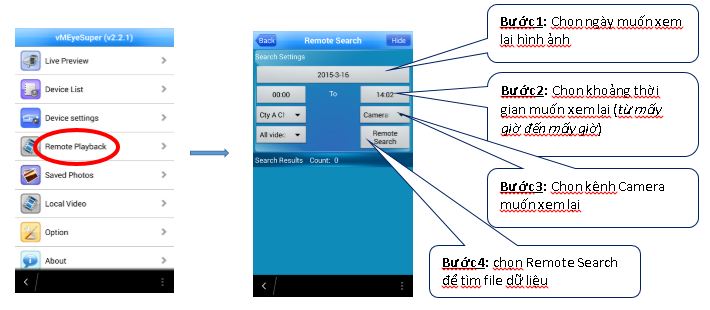
Bước 4: Thao tác xem lại hình ảnh Camera

Để biết thêm chi tiết vui lòng liên hệ:

CÔNG TY CỔ PHẦN VIỄN THÔNG Á CHÂU

Địa chỉ: 92K Nguyễn Thái Sơn, Phường 3, Quận Gò Vấp, Tp.HCM

Website: www.sieuthivienthong.com

Cám ơn Quý khách đã quan tâm đến sản phẩm và dịch vụ của Công ty chúng tôi!